适用于电子邮件管理员

该领域的研究主题:
该领域的研究主题:
开始使用 RealSender:
我们会自动使用 DKIM 对电子邮件进行签名,因此您无需执行任何其他操作。.
有问题吗? 请联系我们!


工具 > 选项 > 帐户
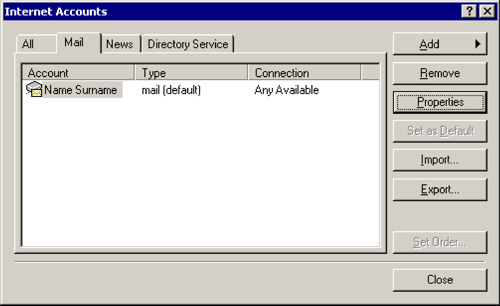
邮件 > [属性]
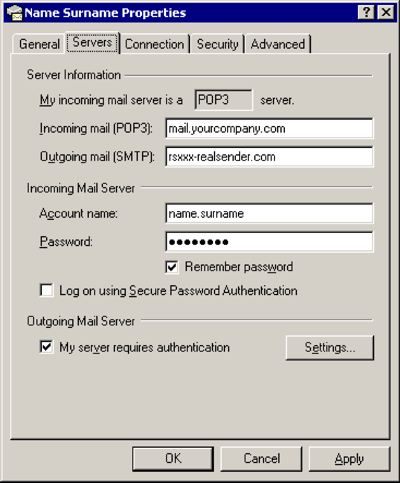
服务器
外发邮件(SMTP):rsxxx.realsender.com
外发邮件服务器
[x] 我的服务器需要身份验证
[设置…]
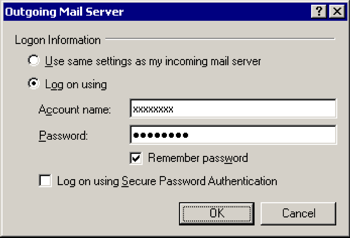
外发邮件服务器
[x] 使用以下方式登录
账号:(我们发给您的账号)
密码:(我们发给您的密码)[x] 记住密码
[好的]
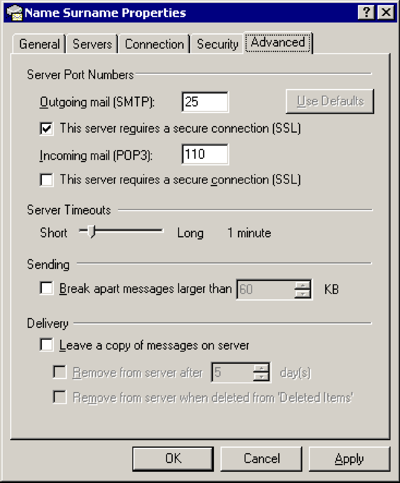
先进的
外发邮件(SMTP):25
[x] 此服务器需要安全连接(SSL)
[好的]

工具 > 选项…
邮件设置 > [电子邮件帐户…]
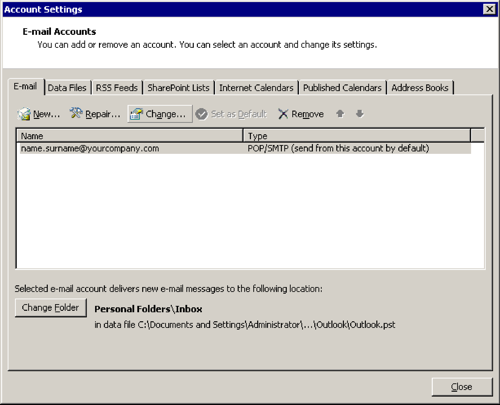
[改变…]
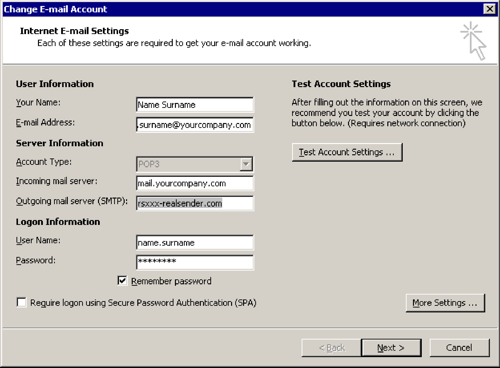
更改电子邮件帐户
外发邮件服务器(SMTP):rsxxx.realsender.com
[更多设置…]
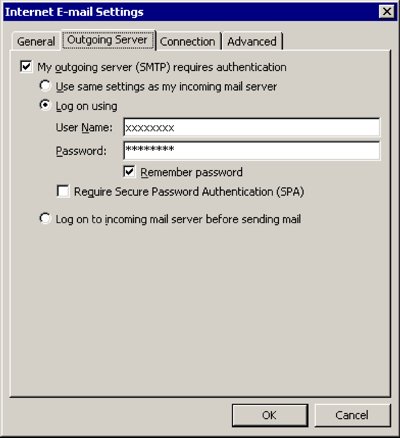
外发服务器
[x] 我的外发服务器 (SMTP) 需要身份验证
[x] 使用以下方式登录
用户名:(我们发送给您的那个)
密码:(我们发送给您的那个)[x] 记住密码
[好的]
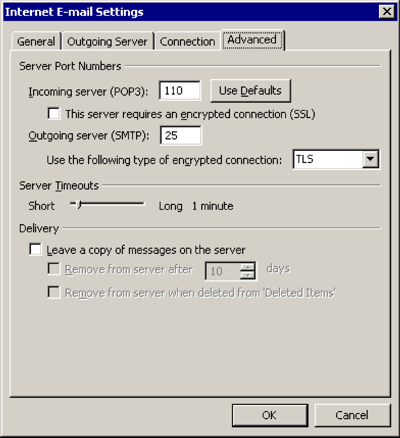
先进的
请使用以下类型的加密连接:TLS
[好的]

文件 > [信息]

【账号和社交网络设置】
[账户设置…]
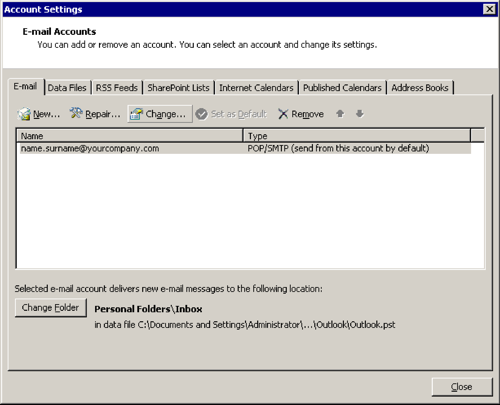
[改变…]
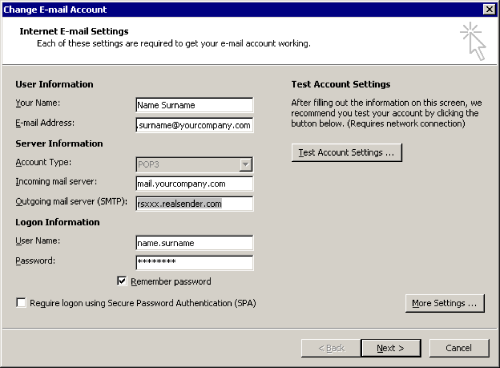
更改电子邮件帐户
外发邮件服务器(SMTP):rsxxx.realsender.com
[更多设置…]
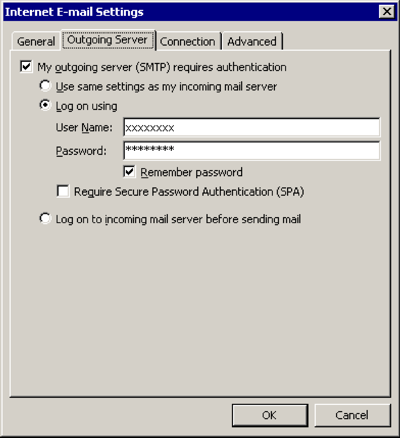
外发服务器
[x] 我的外发服务器 (SMTP) 需要身份验证
[x] 使用以下方式登录
用户名:(我们发送给您的那个)
密码:(我们发送给您的那个)[x] 记住密码
[好的]
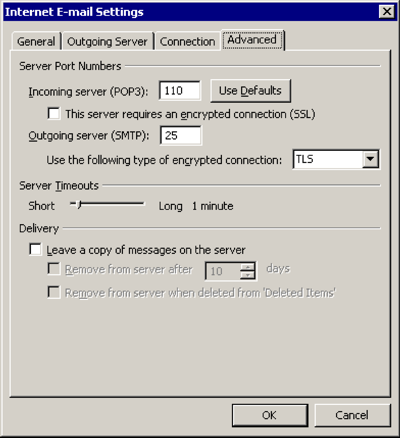
先进的
请使用以下类型的加密连接:TLS
[好的]
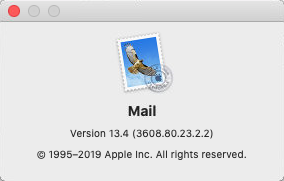
邮件 > 首选项… > 服务器设置
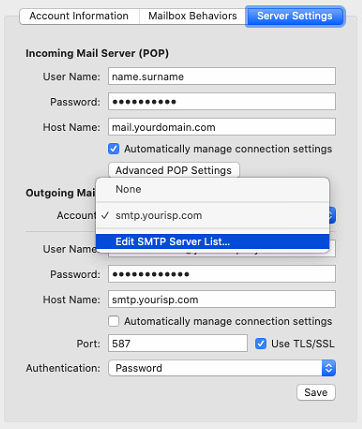
外发邮件服务器 (SMTP) > 编辑 SMTP 服务器列表…
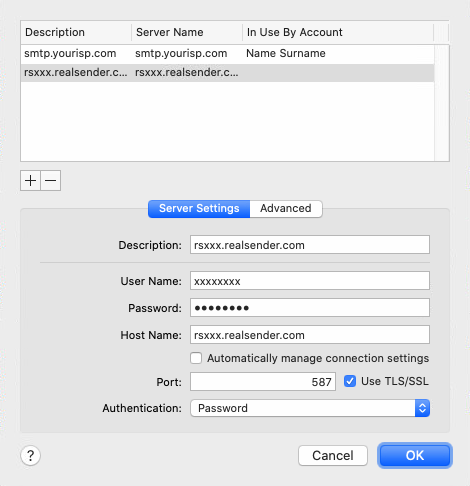
[+] 创建账户
描述:rsxxx.realsender.com
用户名:(我们发送给您的那个)
密码:(我们发送给您的那个)
主机名:rsxxx.realsender.com
[ ] 自动检测并维护帐户设置
端口:587 [x] 使用 TLS/SSL
身份验证:密码
[好的]
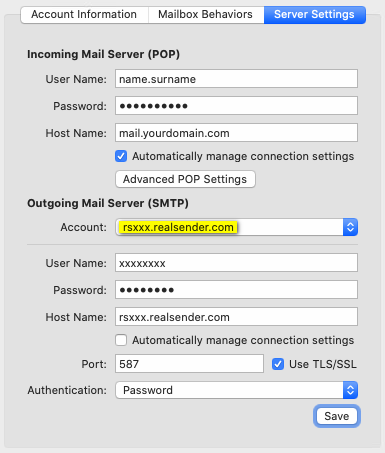
外发邮件服务器(SMTP)
账户:rsxxx.realsender.com
[节省]

工具 > 帐户设置
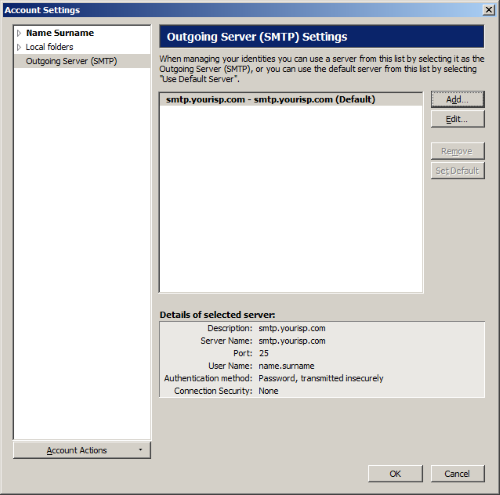
外发服务器 (SMTP) > [添加…]
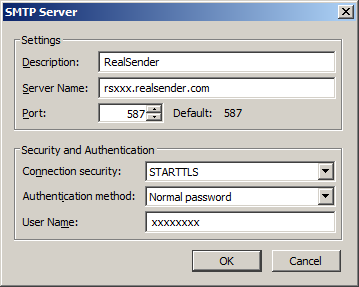
设置
描述:RealSender
服务器名称:rsxxx.realsender.com
端口:587
安全和认证
连接安全:STARTTLS
身份验证方式:普通密码
用户名:(我们发送给您的用户名)
[好的]
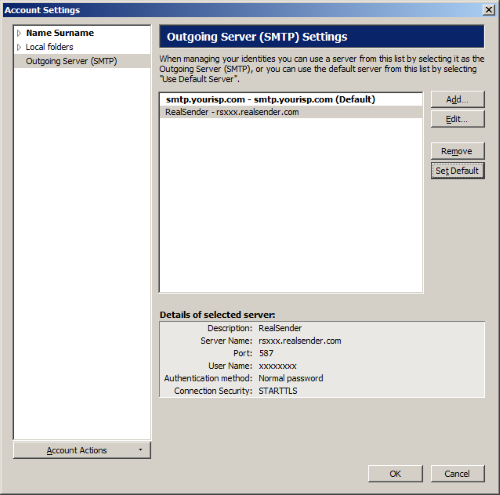
RealSender > [设置默认值]
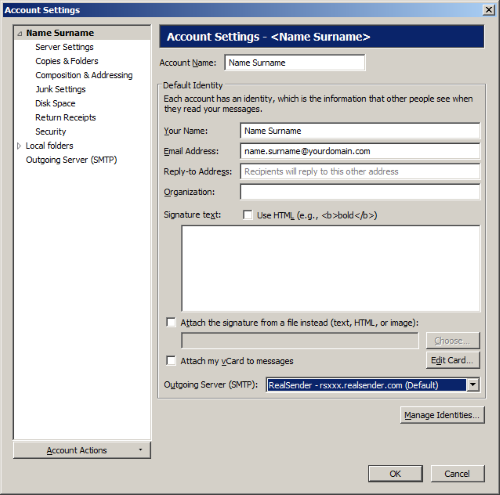
账户设置
(在左侧树状菜单中选择您的电子邮件账户)
外发服务器(SMTP):RealSender
[好的]
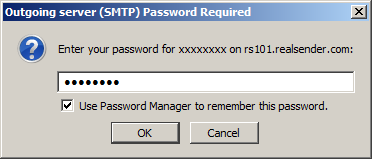
你第一次发送消息
需要外发服务器 (SMTP) 密码
请输入您的密码:(我们发送给您的密码)
[x] 使用密码管理器记住此密码
[好的]

启动桌面 > 设置(右上角)
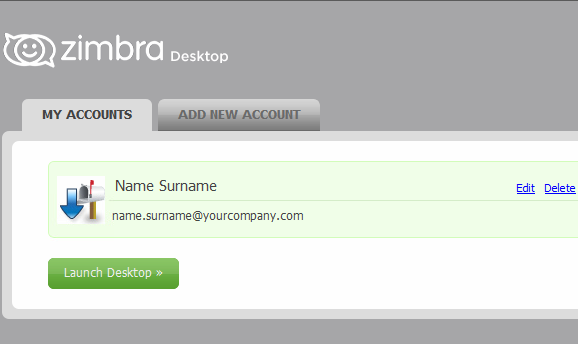
我的账户 > [编辑]
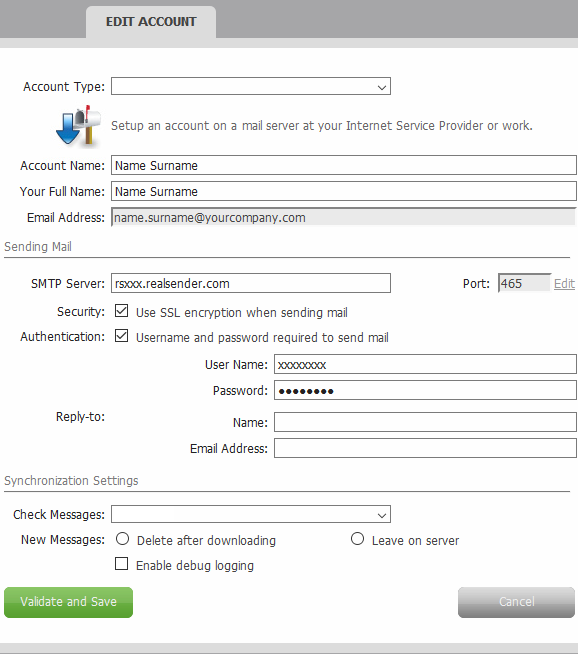
编辑帐户
发送邮件
SMTP 服务器:rsxxx.realsender.com
安全:[x] 发送邮件时使用 SSL 加密
身份验证:[x] 发送邮件需要用户名和密码
用户名:(我们发送给您的那个)
密码:(我们发给你的那个)
【确认并保存】
开始使用 RealSender:
我们会自动使用 DKIM 对电子邮件进行签名,因此您无需执行任何其他操作。.
有问题吗? 请联系我们!

EAC
(Exchange 管理中心)

邮件流 > 发送连接器
[+] 新的发送连接器

新的发送连接器
*名称:
互联网邮件
类型:
[x] 互联网(例如,发送网络邮件)
[下一个]

编辑智能主机
请指定完全限定域名 (FQDN)、IPv4 地址或 IPv6 地址:
rsxxx.realsender.com
[节省]

新的发送连接器
*网络设置:
[x] 通过智能主机路由邮件
(未更改)
[下一个]

新的发送连接器 - 身份验证
智能主机认证:
[x] 基本认证
[x] 仅在启动 TLS 后提供基本认证*用户名:(
我们发送给您的那个)*密码:(
我们发给你的那个)
[下一个]

新的发送连接器 - 路由
地址空间:
类型:SMTP
域名:*
费用:1
[下一个]

新的发送连接器 - 哪个 Exchange 服务器
[交换]
[添加 ->] 交易所
[好的]

[结束]

Microsoft Office 365 管理中心

左侧菜单 > 管理员

Microsoft 365 管理中心 > … 显示全部
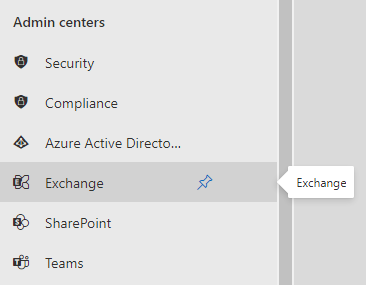
Microsoft 365 管理中心 > 管理中心 > Exchange
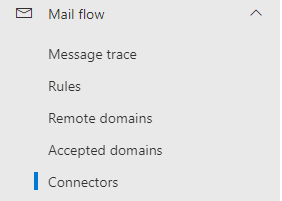
Exchange 管理中心 > 邮件流 > 连接器
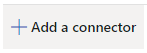
连接器 > 添加连接器
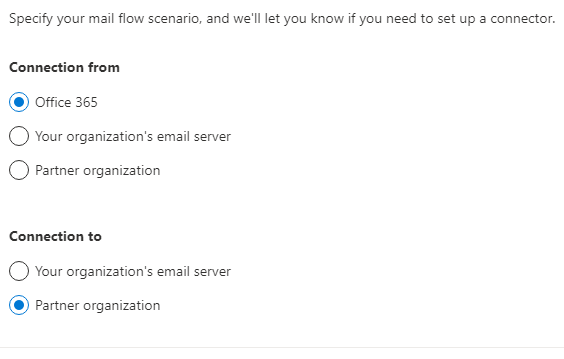
连接来源:[x] Office 365 连接目标:[x] 合作伙伴组织[下一个]
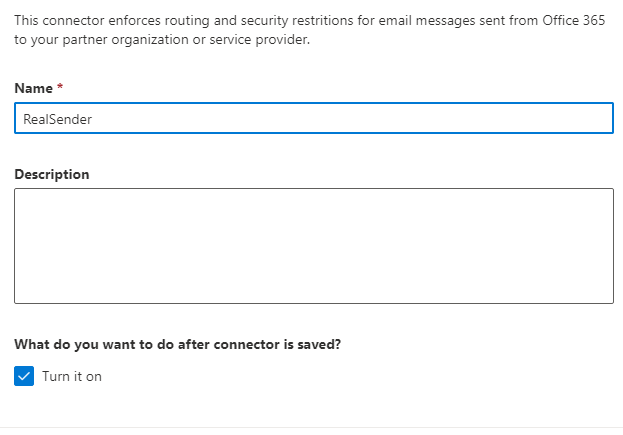
此连接器可对从 Office 365 发送到您的合作伙伴组织或服务提供商的电子邮件强制执行路由和安全限制。名称:RealSender 保存连接器后,您想做什么?[x] 启用[下一个]
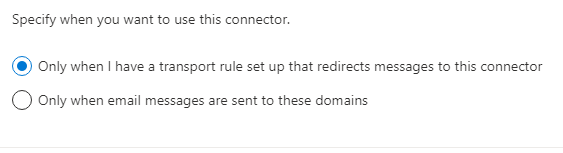
指定何时使用此连接器。[x] 仅当我设置了将消息重定向到此连接器的传输规则时[下一个]
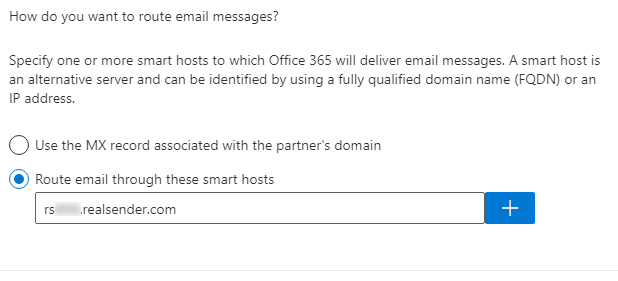
您希望如何路由电子邮件?请指定一个或多个智能主机,Office 365 将把电子邮件发送到这些主机。智能主机是备用服务器,可以通过完全限定域名 (FQDN) 或 IP 地址进行识别。[x] 通过以下智能主机路由电子邮件:rsxxx.realsender.com [+][下一个]
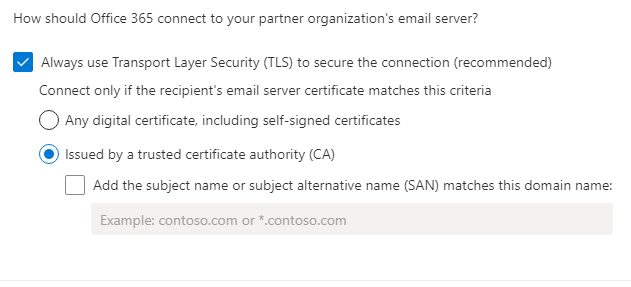
Office 365 应如何连接到合作伙伴组织的电子邮件服务器?[x] 始终使用传输层安全协议 (TLS) 来保护连接(推荐) 仅当收件人的电子邮件服务器证书符合以下条件时才连接:[x] 由受信任的证书颁发机构 (CA) 颁发[下一个]
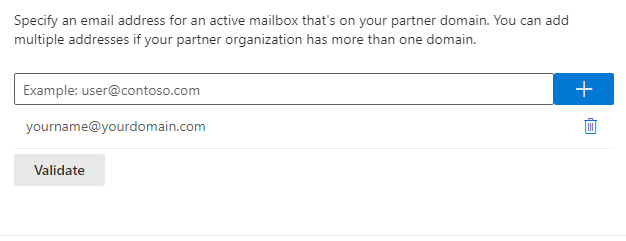
指定一个位于您合作伙伴域中的有效邮箱地址。如果您的合作伙伴组织拥有多个域,您可以添加多个地址。yourname@yourdomain.com [+] [验证]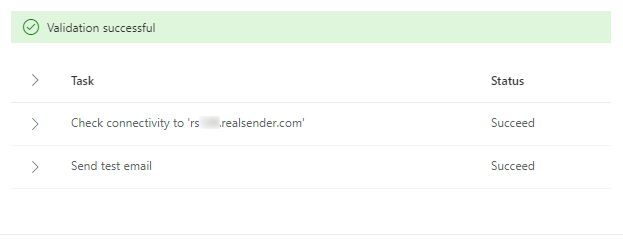
【验证】验证进行中……验证成功 > 任务状态 > 检查与“rsxxx.realsender.com”的连接 成功 > 发送测试邮件 成功[下一个]
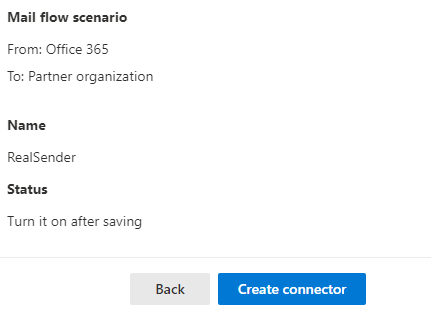
邮件流场景 发件人:Office 365 收件人:合作伙伴组织 名称:RealSender 状态:保存后启用 连接器使用:仅当已设置传输规则将邮件重定向到此连接器时使用。 路由:通过以下智能主机路由电子邮件:rsxxx.realsender.com 安全限制:始终使用传输层安全协议 (TLS),并且仅当收件人的电子邮件服务器证书由受信任的证书颁发机构 (CA) 颁发时才进行连接。.[创建连接器]

Zimbra Collaboration
(网络版/开源版)
> 管理员控制台
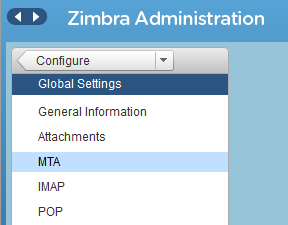
津布拉行政部门
> 配置
> 全局设置
> 纽约大都会运输署
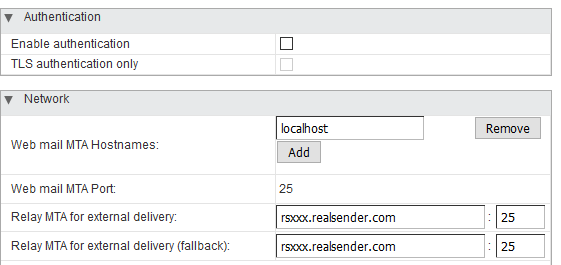
验证
启用身份验证 [ ]
仅 TLS 身份验证 [ ]
网络
Web邮件MTA主机名:localhost
Web邮件MTA端口:25外部投递中继 MTA:rsxxx.realsender.com:25
外部投递中继 MTA(备用):rsxxx.realsender.com:25

RealSender 的“inxbox”应用程序是一个即用型电子邮件服务器,
可以接收发送到授权域的任何邮件。
一旦 MX 记录指向它,它即可立即投入使用。
它常被用作紧急邮件服务器。.
如果您的常用电子邮件服务出现故障,
inxbox 将立即接收发送到它的任何邮件,
无需任何特殊配置,
例如指定单个用户的电子邮件地址。
当配置为 电子邮件历史存档,
会自动
按收件人、月份和年份记录邮件。
主要特点:

电子邮件是现代商业沟通的主要渠道。
邮件的意外丢失会对公司的知识库造成巨大损害。
此外,商业信函通常应保存长达十年。
!!如果贵公司使用类似 name.surname@companyname.com 这样的个人邮箱,您必须在启用此功能前通知发件人。我们为您提供一个专用的收件域名,
因此 RealSender 的“inxbox”应用程序会将
所有电子邮件透明地存档,您可以通过以下方式访问这些邮件:
一个特殊的 POP3 邮箱
,配置为在短时间内接收大量电子邮件
一个可通过我们定制版网络邮件界面在线访问的安全网络区域
自动程序会将邮件按收件人、月份和年份进行归档。.
与 RealSender 安全电子邮件网关关联时,
所有已发送的电子邮件都会自动复制并存档。
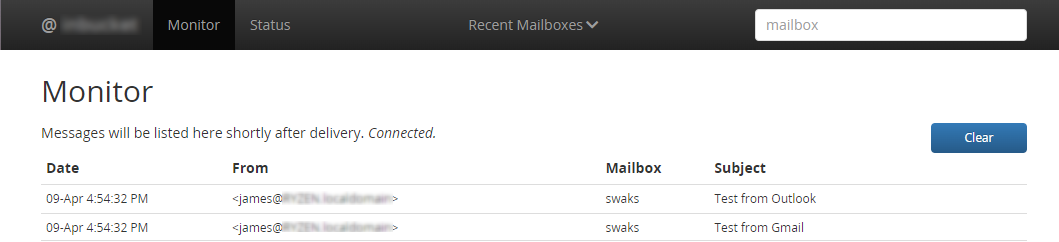
网页界面功能:
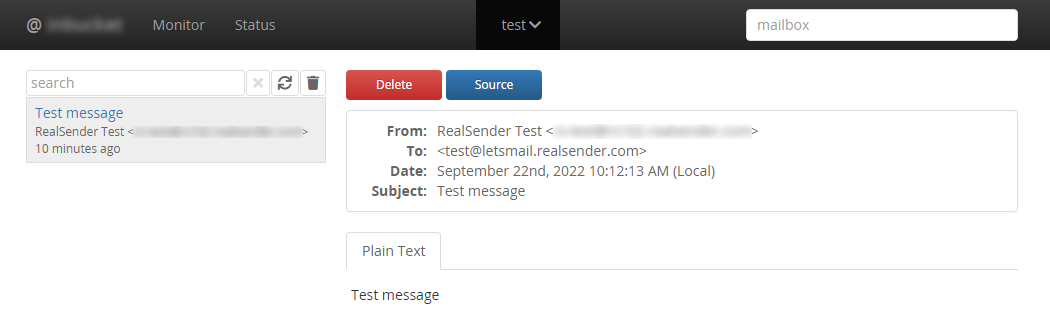
我们(免费)的邮件管理员工具区提供了一个可运行的演示版本:
» inxbox 演示临时邮箱

inxbox 应用演示版是一个即用型临时邮箱,可以接收任何邮件并将其保存一小时!所有收到的邮件对所有人可见!请注意:关联的域名与前一点不同。

电子邮件是网络攻击的主要渠道。.
通过电子邮件认证信息可以检测到发件人地址欺骗。.
RealSender 的“spamstop”应用程序会将身份验证结果
直接显示在收到的邮件主题中。
如果配合一个能根据发件人是否在您的通讯录中来拆分邮件的过滤器,它就成为一种高效的反垃圾邮件解决方案。
它可以针对整个域名激活,甚至可以只针对几个电子邮件地址激活。.
主要特点:
基于 SPF 的电子邮件发件人检查
基于 DKIM 的发件人和电子邮件密封检查
至少其中一个域名必须与发件人域名一致。
邮件主题中添加了两个垃圾邮件标签,以突出显示欺诈行为
您的收件箱中只会收到您之前已授权的发件人发送的邮件。
仅接收来自您先前已授权的发件人的电子邮件
保护您的邮箱免受垃圾邮件和危险附件的侵害

我们需要确保发件人地址没有被伪造/欺骗*。
* = 使邮件看起来像是来自其他人而非实际发件人。
SPF 认证有助于我们识别邮件是否通过授权的 SMTP 服务器发送。
此信息存储在域的 DNS 中,这是一个安全的地方,位于电子邮件正文之外。
仅当邮件未正确验证时:
在邮件主题中添加 !!(注意)符号,并
在邮件头“X-RealSender”行中插入以下说明之一:
:: spf-none :: 发件人域不包含用于验证电子邮件的信息 :: spf-softfail :: SMTP 服务器未列入授权服务器名单,但这种情况应视为“软失败” :: spf-fail :: SMTP 服务器未列入授权服务器名单,应拒绝或丢弃该电子邮件有时,在领域级别记录的信息并不正确/难以理解。.
:: spf-permerror :: 发生永久性错误(例如,SPF 记录格式错误)SPF 检查会针对邮件头中隐藏的“发件人”电子邮件地址进行。
只有“发件人”电子邮件地址是可见的。如果它们的根域名不同,则会显示以下警告:
:: spf-diff :: “Mail From”和“From”根域不同
DKIM(域名密钥识别邮件)允许发件人证明电子邮件确实由其本人发送 ,且 发送后未被篡改。
其实现方式是将与域名关联的数字签名(印章)附加到每封外发邮件上。
仅当邮件未正确签名时:
在主题中添加 !!(注意)符号,并
在邮件头“X-RealSender”行插入以下说明之一:
:: dkim-none :: 未找到 DKIM-Signature 标头(有效或无效) :: dkim-fail :: 找到有效的 DKIM-Signature 标头,但签名不包含消息的正确值 有时无法执行检查:
:: dkim-invalid :: 签名本身或公钥记录存在问题。即,签名无法处理。:: dkim-temperror :: 发现一些错误,这些错误可能是暂时性的,例如暂时无法检索公钥。当邮件使用不同的域名签名时,会添加一个“差异”通知:
如果发件人通过了 SPF 检查,则不会显示此警告:
:: dkim-diff :: 此邮件未由发件人域签名
DMARC(基于域的消息认证、报告和一致性)
是一种电子邮件认证标准,旨在打击伪造的域邮件。
在“3.1 标识符对齐”一章中提到:
电子邮件身份验证技术对单个邮件的各个(且不同的)方面进行身份验证。例如,DKIM 用于验证附加到邮件签名的域,而 SPF 可以验证 SMTP 协议中 RFC5321.MailFrom(邮件发件人)部分出现的域或 RFC5321.EHLO/HELO 域,或者两者都验证。这些域可能不同,并且通常对最终用户不可见。DMARC 通过要求 RFC5322.From 域与已验证标识符匹配(保持一致)来验证其使用。——https://tools.ietf.org/html/rfc7489#section-3.1它的意思是:
当发件人使用 SPF 和/或 DKIM 验证其电子邮件时,至少有一个域必须与发件人域一致。这种方法被广泛接受,并且通常被认为
是识别可信发件人域的良好做法。
对于 SPF 身份验证,
邮件发件人地址的根域名必须与目标地址的根域名匹配。
宽松的域名对齐方式允许使用任何子域名,并且仍然满足域名对齐要求。
对于 DKIM 身份验证,
DKIM 签名域的根域必须与发件人域匹配。
宽松的对齐方式允许使用任何子域,并且仍然满足域对齐要求。
两条规则均得到遵守,
发件人域完全可信,
邮件完好无损地送达。
如果满足以下两条规则中的一条,
则会在主题中添加波浪号 (~) 符号,
并在邮件头中插入以下解释性注释之一。
~ ...主题... X-RealSender:~ | spf=pass(域未对齐) | dkim=pass | ~~ ...主题... X-RealSender:~ | spf=pass | dkim=pass(域名未对齐) | ~
越来越多的公司使用DMARC来保护其发件人免受欺骗攻击。
使用DMARC需要通过SPF或DKIM进行正确的身份验证,并且发件人/邮件源域名必须一致。
更多信息:
<dmarc> act on fraudulent email
发件人带有 _dmarc 记录,
且未经身份验证,则邮件主题中会显示两个 [SPAM] 标签:
【垃圾邮件】……邮件主题……【垃圾邮件】当 SPF 和 DKIM 身份验证均失败时,缺少 _dmarc 记录的邮件
会在主题中被标记为 [可疑]:
[可疑]……邮件主题……. 
RealSender 的“spamstop”应用程序与一个过滤器结合使用,该过滤器可以根据发件人是否在您的地址簿中来拆分邮件,从而实现高效的反垃圾邮件解决方案。
大多数现代电子邮件客户端都提供此功能。
以下是一些配置示例:
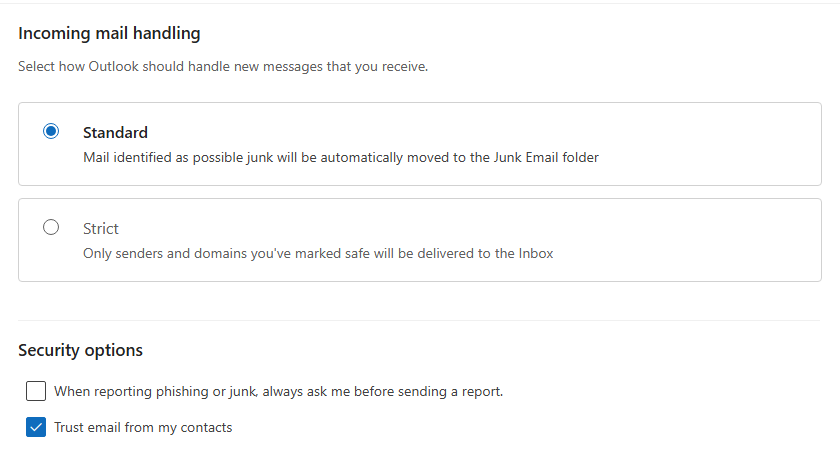
在 Outlook 设置中启用:信任来自我的联系人的电子邮件
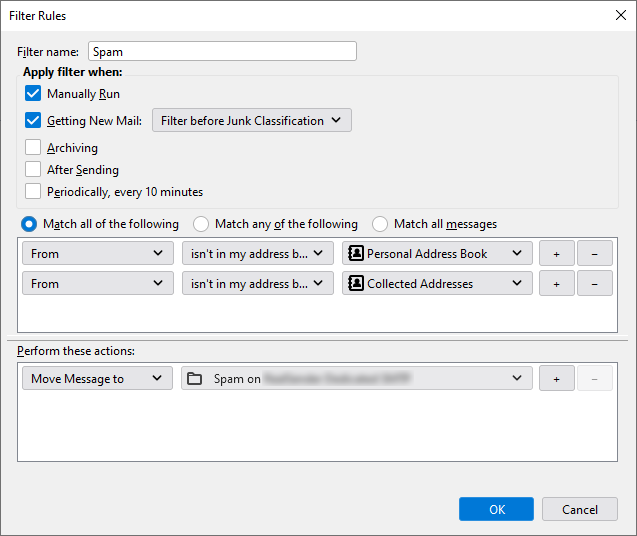
在 Thunderbird 中创建一个过滤器,规则为“发件人不在我的地址簿中”。

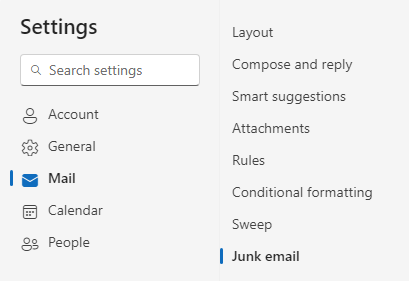
下面显示的是 Outlook 中的“设置”屏幕。.
在“垃圾邮件”中,选中“信任来自联系人的电子邮件”。
按【保存】以保存更改。


下面显示的是 Thunderbird 中“邮件过滤器”工具的屏幕截图。.
使用“匹配以下所有条件”选项添加条件:
执行以下操作:将邮件移至:垃圾邮件。.

并非所有电子邮件客户端都提供完善的邮件过滤功能。
在这种情况下,可以从源头入手进行干预。
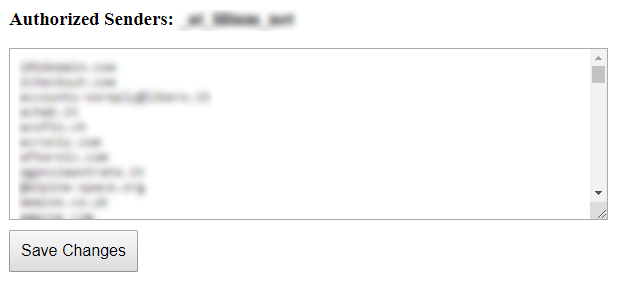
“授权发件人”功能允许您
仅接收来自您之前已授权的发件人的
(您还可以指定整个域名,例如 @example.com):
所有常规邮件将照常发送到您的收件箱。所有垃圾邮件将被发送到其他邮箱或Microsoft 365 Exchange用户的“垃圾邮件”文件夹。
所有邮件都不会丢失。
您可以每天查看一次或多次已删除邮件。
这将为您节省大量宝贵时间。

此配置允许将
来自未经授权发件人的邮件正确移动到用户的垃圾邮件文件夹。
经 SpamStop 应用过滤的邮件将
带有以下反垃圾邮件标头和值:
X-Forefront-反垃圾邮件报告:SFV:SKB(由于发件人的电子邮件地址或电子邮件域名不在授权发件人列表中,此邮件被垃圾邮件过滤器标记为垃圾邮件)
必须启用以下操作:
将这些邮件的垃圾邮件置信度 (SCL) 设置为 6(垃圾邮件)。
SCLJunkThreshold参数的默认值为4,这意味着SCL 为 5 或更高时,邮件应投递到用户的垃圾邮件文件夹。
在 Exchange 管理中心 (EAC) 中,转到邮件流 > 规则。.
在“规则”页面上,从下拉列表中选择“添加”>“创建新规则”。.
在打开的“新建规则”页面中,配置以下设置:
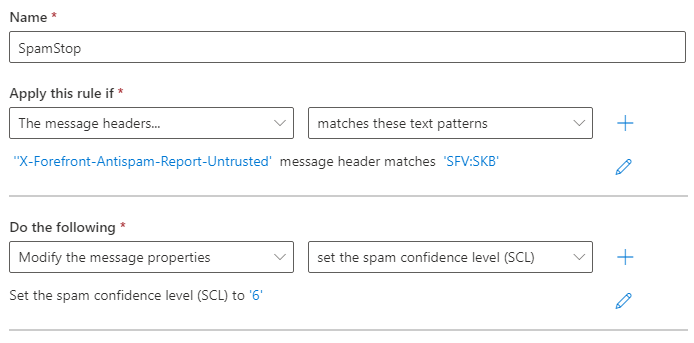
名称:SpamStop
如果“X-Forefront-Antispam-Report-Untrusted”
邮件头匹配“SFV:SKB”,
请执行以下操作:
修改邮件属性,
将垃圾邮件置信度“SCL”设置为:'6'
保存并启用规则。.

它们为您的电子邮件增加了一层额外的安全保障。.
保护您的电子邮件收件箱
免受虚假发件人和危险附件的侵害。
可按需激活的安全选项:

如果您只想接收来自已验证发件人的邮件,此功能非常有用。
所有未通过验证的邮件都将被删除或退回。
您需要确保发件人的电子邮件地址未被伪造。
这项控制可以通过结合使用 SPF 和 DKIM 身份验证来实现。
SPF 协议用于确认发件人地址及其与发送邮件服务器的关系。DKIM
协议则确保邮件(包括附件)
在发送过程中“签名”后不会被修改。
理论上就是这么简单,但实际上 SPF 和 DKIM 都可能指向
与发件人电子邮件地址不同的域。
我们会检查 SPF 认证和 DKIM 签名是否与发件人地址中的域名一致。
这样,只有原始发件人才能验证邮件的真实性,从而确保邮件的来源。

“移除危险附件”选项会阻止所有潜在的有害附件,
但会阻止 一些安全的扩展名,例如 pdf、txt、gif、jpg 和 png。
收件人收到的邮件没有附件。
邮件开头会添加一条警告信息,如下所示:
警告:此邮件违反了贵公司的电子邮件安全策略,已被修改。如需了解更多信息,请联系您的 IT 管理员。名为“example.zip”的附件已被移除,因为它存在安全隐患。如果您需要此文档,请联系发件人并安排其他接收方式。.互联网上发表了一篇有趣的案例研究,结尾有这样一句话: “对我们来说,附件过滤非常成功” ——web.mit.edu/net-security/Camp/2004/presentations/reillyb-mit2004.ppt(PowerPoint演示文稿)