Exchange 服务器

EAC
(Exchange 管理中心)

邮件流 > 发送连接器
[+] 新的发送连接器

新的发送连接器
*名称:
互联网邮件
类型:
[x] 互联网(例如,发送网络邮件)
[下一个]

编辑智能主机
请指定完全限定域名 (FQDN)、IPv4 地址或 IPv6 地址:
rsxxx.realsender.com
[节省]

新的发送连接器
*网络设置:
[x] 通过智能主机路由邮件
(未更改)
[下一个]

新的发送连接器 - 身份验证
智能主机认证:
[x] 基本认证
[x] 仅在启动 TLS 后提供基本认证
*用户名:(
我们发送给您的那个)
*密码:(
我们发给你的那个)
[下一个]

新的发送连接器 - 路由
地址空间:
类型:SMTP
域名:*
费用:1
[下一个]

新的发送连接器 - 哪个 Exchange 服务器
[交换]
[添加 ->] 交易所
[好的]

[结束]
Office 365

Microsoft Office 365 管理中心

左侧菜单 > 管理员

Microsoft 365 管理中心 > … 显示全部
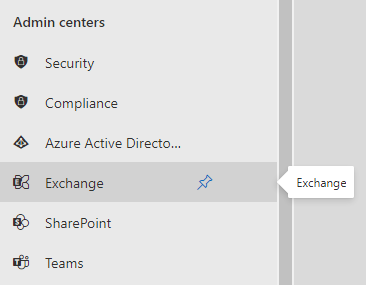
Microsoft 365 管理中心 > 管理中心 > Exchange
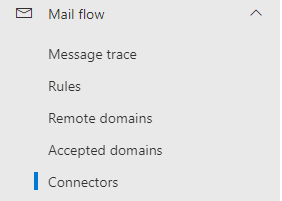
Exchange 管理中心 > 邮件流 > 连接器
连接器 > 添加连接器
新型连接器
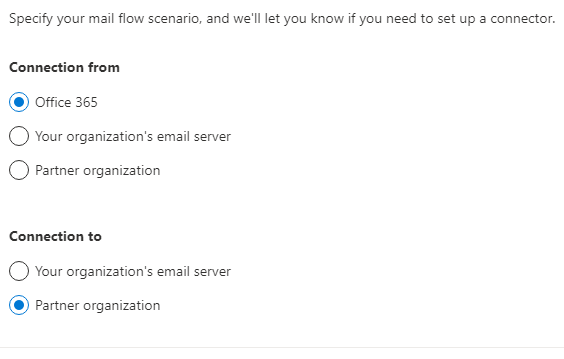
连接来源:[x] Office 365 连接目标:[x] 合作伙伴组织
[下一个]
连接器名称
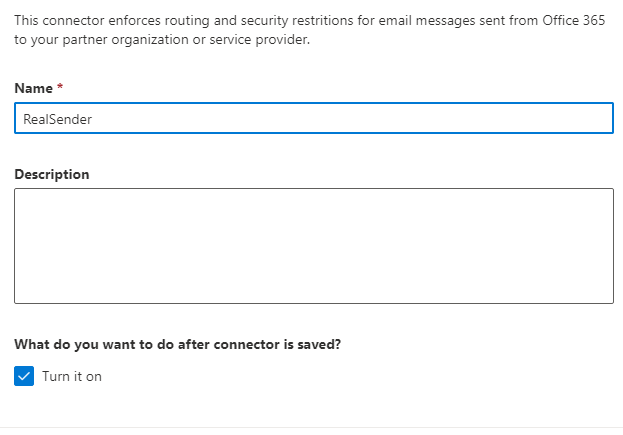
此连接器可对从 Office 365 发送到您的合作伙伴组织或服务提供商的电子邮件强制执行路由和安全限制。名称:RealSender 保存连接器后,您想做什么?[x] 启用
[下一个]
连接器的使用
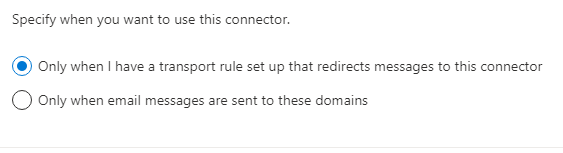
指定何时使用此连接器。[x] 仅当我设置了将消息重定向到此连接器的传输规则时
[下一个]
路由
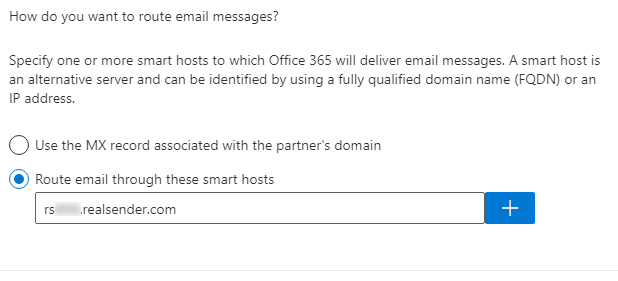
您希望如何路由电子邮件?请指定一个或多个智能主机,Office 365 将把电子邮件发送到这些主机。智能主机是备用服务器,可以通过完全限定域名 (FQDN) 或 IP 地址进行识别。[x] 通过以下智能主机路由电子邮件:rsxxx.realsender.com [+]
[下一个]
安全限制
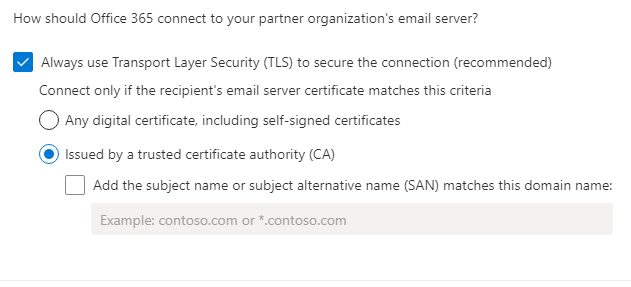
Office 365 应如何连接到合作伙伴组织的电子邮件服务器?[x] 始终使用传输层安全协议 (TLS) 来保护连接(推荐) 仅当收件人的电子邮件服务器证书符合以下条件时才连接:[x] 由受信任的证书颁发机构 (CA) 颁发
[下一个]
验证邮件
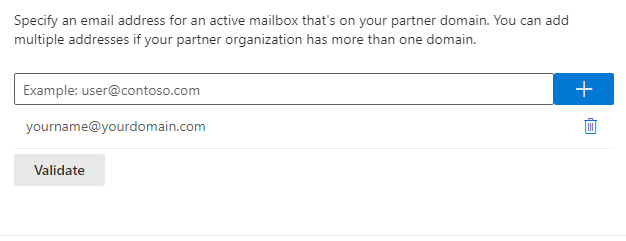
指定一个位于您合作伙伴域中的有效邮箱地址。如果您的合作伙伴组织拥有多个域,您可以添加多个地址。yourname@yourdomain.com [+] [验证]
验证成功
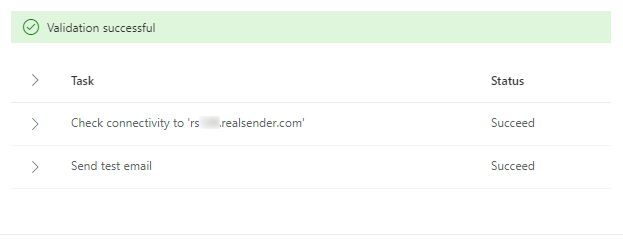
【验证】验证进行中……验证成功 > 任务状态 > 检查与“rsxxx.realsender.com”的连接 成功 > 发送测试邮件 成功
[下一个]
评论连接器
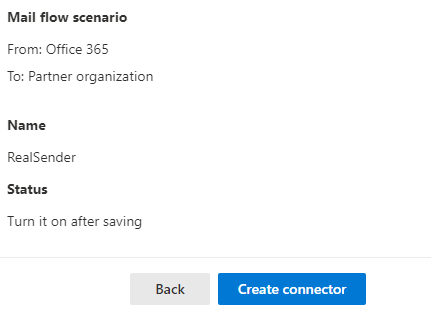
邮件流场景 发件人:Office 365 收件人:合作伙伴组织 名称:RealSender 状态:保存后启用 连接器使用:仅当已设置传输规则将邮件重定向到此连接器时使用。 路由:通过以下智能主机路由电子邮件:rsxxx.realsender.com 安全限制:始终使用传输层安全协议 (TLS),并且仅当收件人的电子邮件服务器证书由受信任的证书颁发机构 (CA) 颁发时才进行连接。.
[创建连接器]
Zimbra 协作

Zimbra Collaboration
(网络版/开源版)
> 管理员控制台
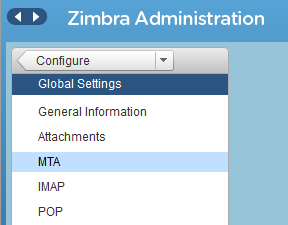
津布拉行政部门
> 配置
> 全局设置
> 纽约大都会运输署
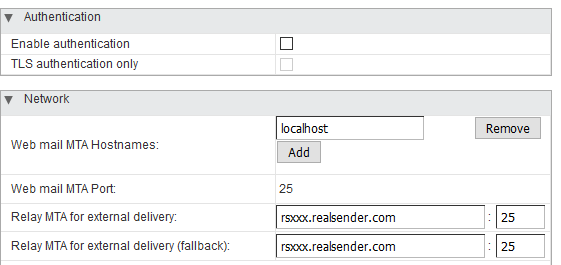
验证
启用身份验证 [ ]
仅 TLS 身份验证 [ ]
网络
Web邮件MTA主机名:localhost
Web邮件MTA端口:25
外部投递中继 MTA:rsxxx.realsender.com:25
外部投递中继 MTA(备用):rsxxx.realsender.com:25
请告知我们的支持团队您正在使用 Zimbra Collaboration,以便我们配置服务器接受连接,而无需您进行任何其他设置(无需更改 Zimbra 的 Postfix SMTP 设置)。