电子邮件客户端设置

开始使用 RealSender:

  1. 申请 免费试用帐户

  2. 在您的电子邮件客户端中更改外发邮件 (SMTP) 设置: Outlook - Outlook 2007 - Outlook 2013/2016 - Mac OS/X Mail - Thunderbird - Zimbra Desktop。您的客户端不在上述列表中?请联系我们!如果您使用集中式电子邮件系统,请访问“电子邮件服务器”部分。如果您计划发送大量邮件,请查看我们的“新闻通讯软件”部分。


  3. 更改您的域名设置,以使用 SPF 对发送的邮件进行身份验证
    (这通常在试用期结束后完成)。

  • 为什么?如果您希望通过第三方服务发送来自您域名的电子邮件,
    则必须配置 SPF 记录,允许来自服务提供商 IP 地址的邮件。
    否则,您的邮件接收方可能会拒绝所有来自您域名的邮件。

  • 设置 RealSender SPF 记录很简单:
    你只需要在 SPF 记录中添加 include:spf.realsender.com 即可。

我们会自动使用 DKIM 对电子邮件进行签名,因此您无需执行任何其他操作。.

有问题吗? 请联系我们

电子邮件客户端设置的各个子部分

前景

Outlook Express Outlook 2000

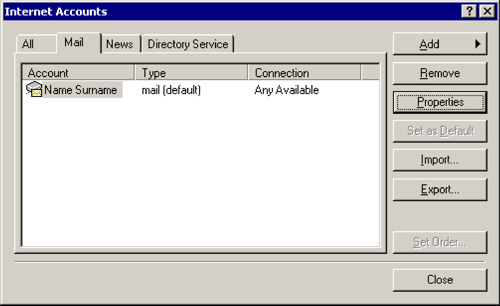
工具 > 选项 > 帐户

Outlook Express - 互联网帐户 - 邮件

邮件 > [属性]

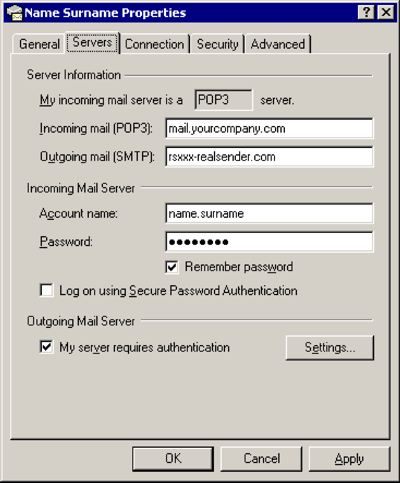
Outlook Express - Internet 帐户 - 邮件 - 属性

服务器

外发邮件(SMTP):rsxxx.realsender.com

外发邮件服务器

[x] 我的服务器需要身份验证

[设置…]

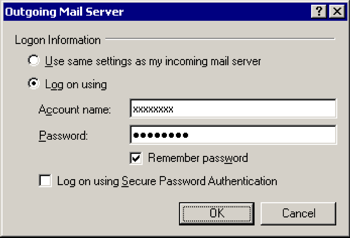
Outlook Express - Internet 帐户 - 邮件 - 外发邮件服务器

外发邮件服务器

[x] 使用以下方式登录

账号:(我们发给您的账号)
密码:(我们发给您的密码)

[x] 记住密码

[好的]

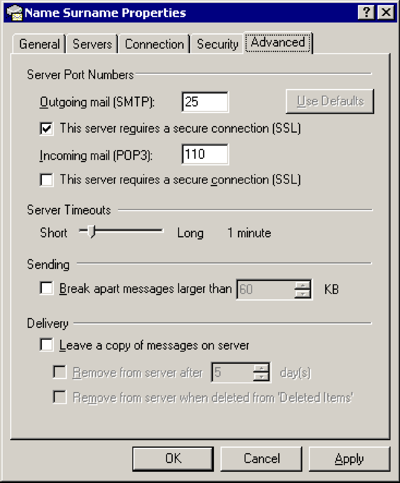
Outlook Express - Internet 帐户 - 邮件 - 属性 - 高级

先进的

外发邮件(SMTP):25
[x] 此服务器需要安全连接(SSL)

[好的]

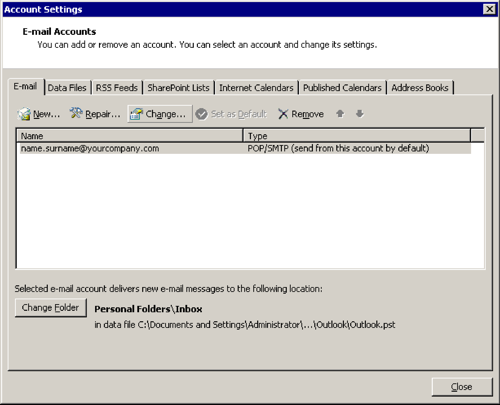
Outlook 2007

Outlook 2007

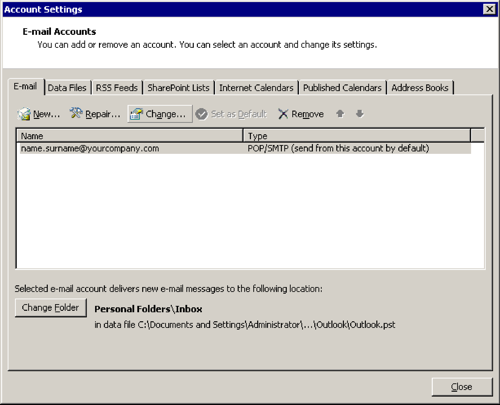
工具 > 选项…

邮件设置 > [电子邮件帐户…]

Outlook 2007 - 邮​​件设置 - 电子邮件帐户

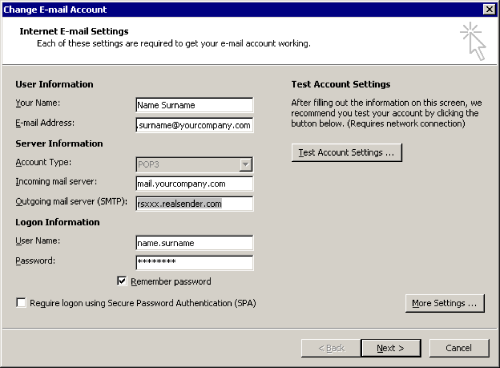
[改变…]

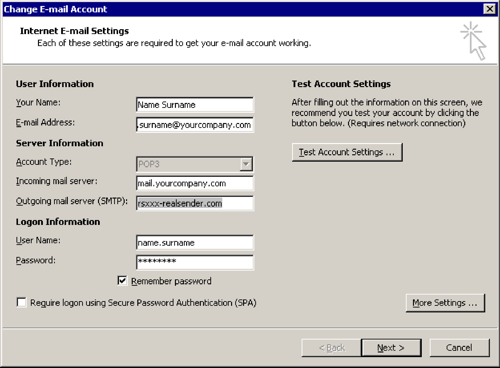
Outlook 2007 - 邮​​件设置 - 电子邮件帐户 - 更改

更改电子邮件帐户

外发邮件服务器(SMTP):rsxxx.realsender.com

[更多设置…]

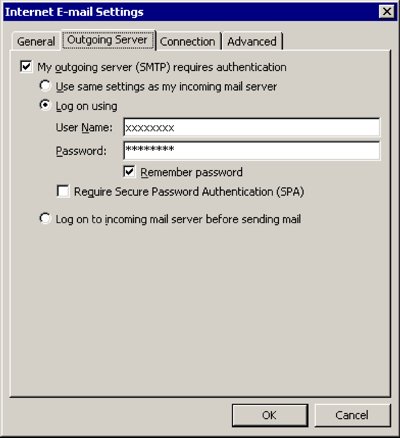
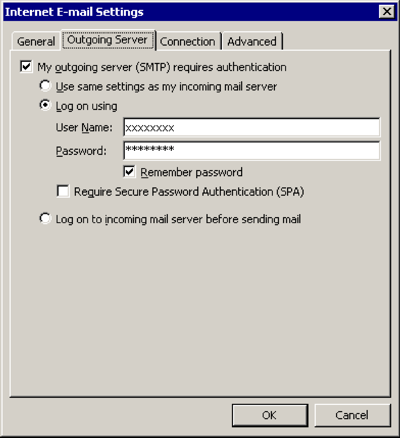
Outlook 2007 - Internet 电子邮件设置 - 外发服务器

外发服务器

[x] 我的外发服务器 (SMTP) 需要身份验证

[x] 使用以下方式登录

用户名:(我们发送给您的那个)
密码:(我们发送给您的那个)

[x] 记住密码

[好的]

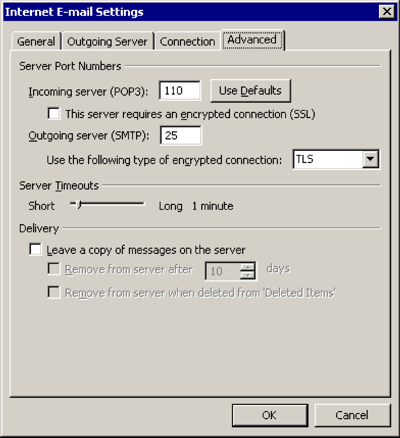
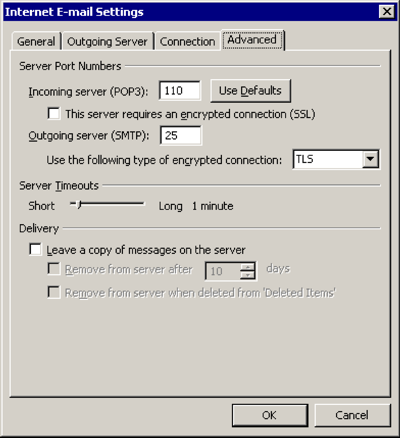
Outlook 2007 - Internet 电子邮件设置 - 高级

先进的

请使用以下类型的加密连接:TLS

[好的]

Outlook 2013-2016

Outlook 2013-2016

文件 > [信息]

Outlook 2013-2016 - 帐户信息

【账号和社交网络设置】

[账户设置…]

Outlook 2013-2016 - 帐户设置 - 电子邮件帐户

[改变…]

Outlook 2013-2016 - 邮件设置 - 电子邮件帐户 - 更改

更改电子邮件帐户

外发邮件服务器(SMTP):rsxxx.realsender.com

[更多设置…]

Outlook 2013-2016 - 互联网电子邮件设置 - 外发服务器

外发服务器

[x] 我的外发服务器 (SMTP) 需要身份验证

[x] 使用以下方式登录

用户名:(我们发送给您的那个)
密码:(我们发送给您的那个)

[x] 记住密码

[好的]

Outlook 2013-2016 - 互联网电子邮件设置 - 高级

先进的

请使用以下类型的加密连接:TLS

[好的]

Mac OS/X 邮件

osx 邮件

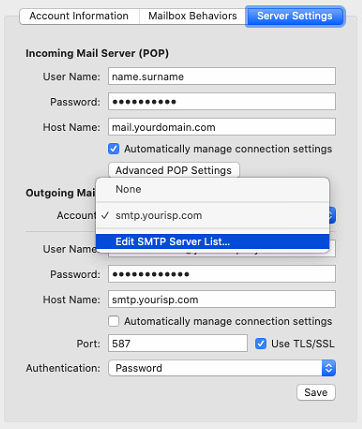
邮件 > 首选项… > 服务器设置

OSX 邮件 - 帐户 - 服务器设置 - 编辑 SMTP

外发邮件服务器 (SMTP) > 编辑 SMTP 服务器列表…

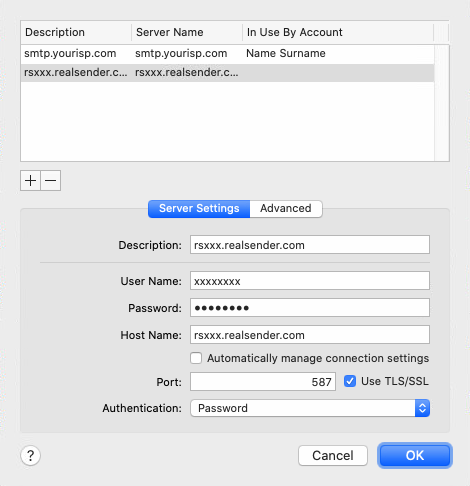
OSX 邮件 - 帐户 - 服务器设置 - SMTP 服务器列表

[+] 创建账户

描述:rsxxx.realsender.com

用户名:(我们发送给您的那个)
密码:(我们发送给您的那个)

主机名:rsxxx.realsender.com
[ ] 自动检测并维护帐户设置

端口:587 [x] 使用 TLS/SSL
身份验证:密码

[好的]

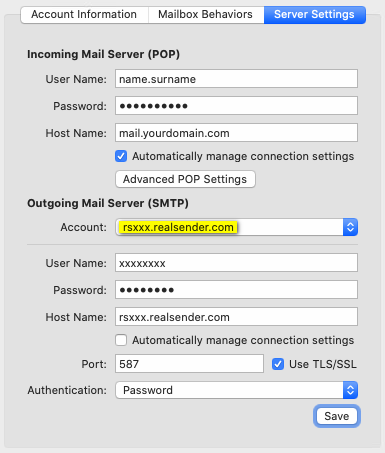
OSX 邮件 - 帐户 - 服务器设置

外发邮件服务器(SMTP)

账户:rsxxx.realsender.com

[节省]

雷鸟

雷鸟

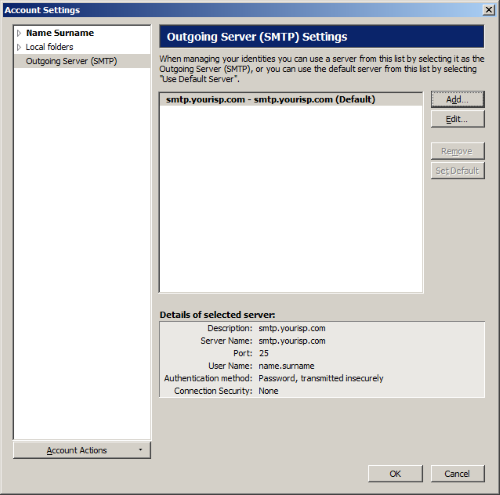
工具 > 帐户设置

Thunderbird - 外发服务器 - 添加

外发服务器 (SMTP) > [添加…]

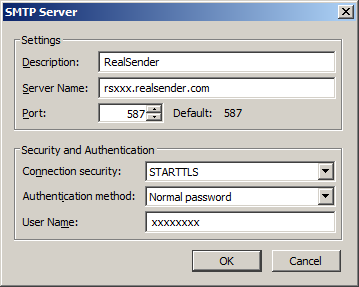
Thunderbird - SMTP 服务器

设置

描述:RealSender
服务器名称:rsxxx.realsender.com
端口:587

安全和认证

连接安全:STARTTLS
身份验证方式:普通密码
用户名:(我们发送给您的用户名)

[好的]

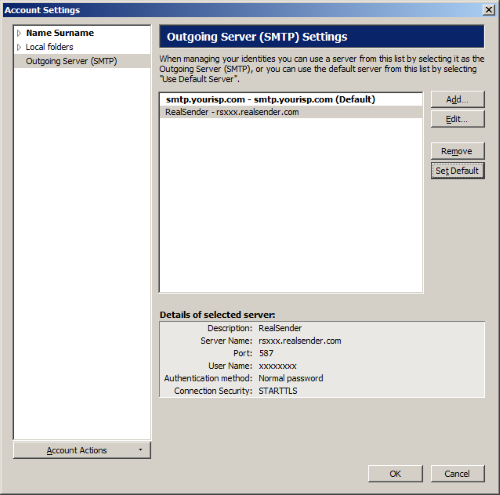
Thunderbird - 外发服务器 (SMTP) 设置

RealSender > [设置默认值]

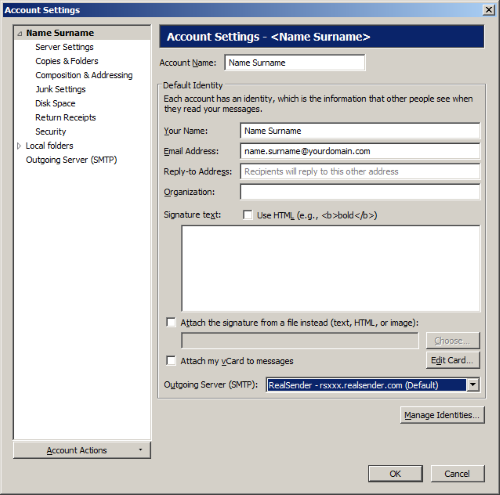
Thunderbird - 外发服务器 (SMTP)

账户设置
(在左侧树状菜单中选择您的电子邮件账户)

外发服务器(SMTP):RealSender

[好的]

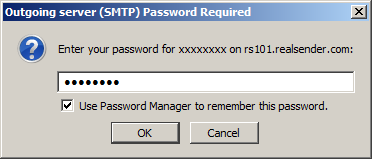
Thunderbird - 外发服务器 (SMTP) 需要密码

你第一次发送消息

需要外发服务器 (SMTP) 密码

请输入您的密码:(我们发送给您的密码)

[x] 使用密码管理器记住此密码

[好的]

Zimbra桌面版

津布拉

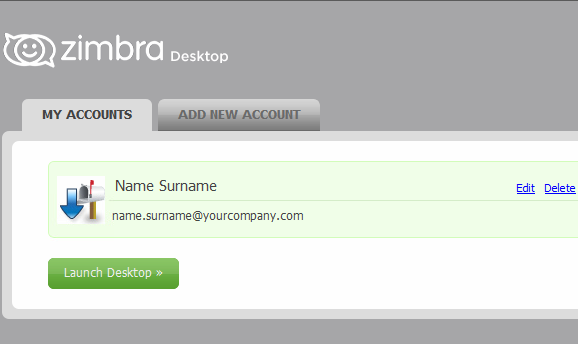
启动桌面 > 设置(右上角)

Zimbra - 我的账户

我的账户 > [编辑]

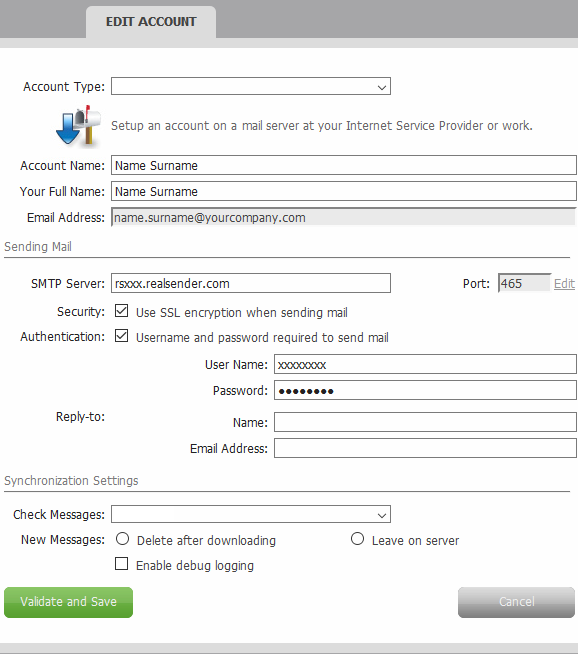
Zimbra - 编辑帐户

编辑帐户

发送邮件

SMTP 服务器:rsxxx.realsender.com

安全:[x] 发送邮件时使用 SSL 加密

身份验证:[x] 发送邮件需要用户名和密码

用户名:(我们发送给您的那个)

密码:(我们发给你的那个)

【确认并保存】